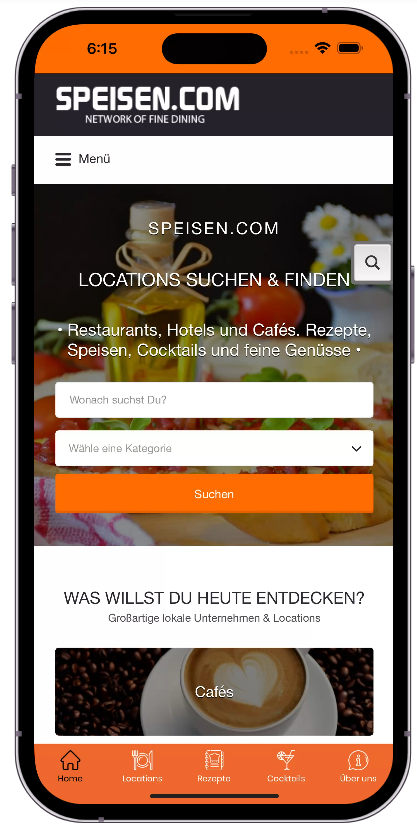
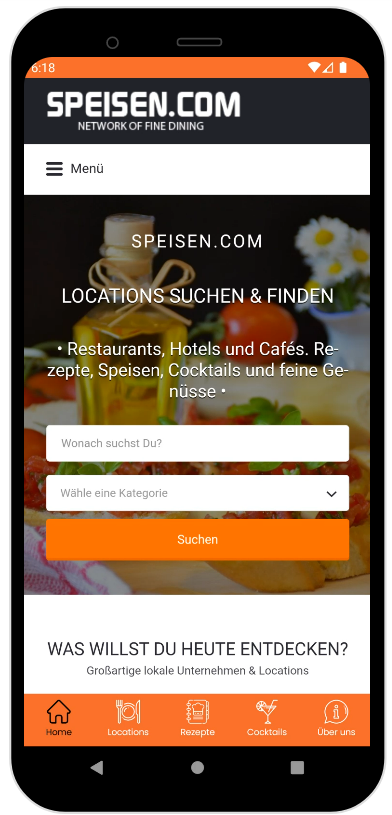
Beschreibung und Installation der SPEISEN.COM Web App

Entdecke die Vorteile unserer SPEISEN.COM Web App.
Schnell. Einfach. Immer dabei.
Mit unserer SPEISEN.COM Web App (PWA) hast du alle Funktionen jederzeit griffbereit – ohne komplizierte Downloads aus dem App-Store.
• Direkt starten: Öffne die App einfach im Browser und füge sie mit einem Klick deinem Startbildschirm hinzu.
• Immer aktuell: Keine nervigen Updates – du nutzt automatisch die neueste Version.
• Offline verfügbar: Auch ohne Internet kannst du viele Inhalte weiter nutzen.
• Leicht & schnell: Schlank wie eine Website, leistungsstark wie eine native App.
Mach dein Smartphone smarter – mit der PWA, die dir das Leben einfacher macht.
SPEISEN.COM Web App schnell, sicher und einfach auf deinem Smartphone oder Tablet einrichten, da es sich um eine sogenannte „PWA“ (Progressive Web App) handelt. Du findest sie nicht im App-Store oder Google Play-Store, aber du kannst die SPEISEN.COM-App direkt über SPEISEN.COM installieren.
Jetzt ausprobieren und in Sekunden loslegen!

Installlation auf einem Apple-Gerät (iPhone oder iPad):

1. Öffnen der Webseite
Öffne den Safari-Browser auf deinem iPhone oder iPad. Rufe die Webseite https://speisen.com auf.
2. Zum Startbildschirm hinzufügen
Sobald die Seite geladen ist, tippe auf das „Teilen-Symbol“ (share icon Quadrat mit dem Pfeil nach oben). Es befindet sich unten in der Safari-Leiste. Scrolle im sich öffnenden Menü nach unten und wähle „Zum Home-Bildschirm“ aus.
3. SPEISEN.COM-Web-App „Hinzufügen“
Du kannst nun den Namen der WebApp anpassen oder die voreingestellte Bezeichnung übernehmen. Tippe anschließend auf „Hinzufügen“ oben rechts.
4. Nutzung der SPEISEN.COM-Web-App
Die SPEISEN.COM-Web-App erscheint nun als Icon auf deinem Home-Bildschirm. Tippe darauf, um die WebApp im Vollbildmodus zu starten.

Die SPEISEN.COM Web App aktualisiert sich automatisch, wenn du sie erneut öffnest und mit dem Internet verbunden bist. Falls du Probleme hast, stelle sicher, das du Safari verwendest (PWAs können auf iOS nur über Safari installiert werden) und JavaScript und Cookies in den Safari-Einstellungen aktiviert sind.


Installation auf einem Android-Gerät:

1. Öffnen der Webseite
Öffne den Google Chrome-Browser (alternativ: Edge oder Firefox) auf deinem Android-Gerät. Rufe die Webseite der SPEISEN.COM Web App auf: https://speisen.com. Sobald die Seite geladen ist, erscheint oft automatisch eine Meldung mit „Zum Startbildschirm hinzufügen“. Falls keine Meldung erscheint, tippe oben rechts auf die drei Punkte (Menü-Symbol) und wähle „App installieren“ oder „Zum Startbildschirm hinzufügen“.
2. Bestätigen und Hinzufügen
Tippe auf „Installieren“ oder „Hinzufügen“, um die Web-App zu deinem Home-Bildschirm hinzuzufügen. Das Icon der SPEISEN.COM Web App erscheint nun auf deinem Startbildschirm.
3. Nutzung der SPEISEN.COM Web App
Tippe auf das neue Icon, um die Web-App im Vollbildmodus zu starten. Die Anwendung funktioniert nun unabhängig vom Browser.

Die SPEISEN.COM Web App aktualisiert sich automatisch, wenn du sie erneut öffnest und mit dem Internet verbunden bist. Falls du Probleme hast, stelle sicher, das du einen aktuellen und PWA-kompatiblen Browser wie Chrome oder Edge verwendest.

Viel Freude beim Suchen und Finden von interessanten Locations